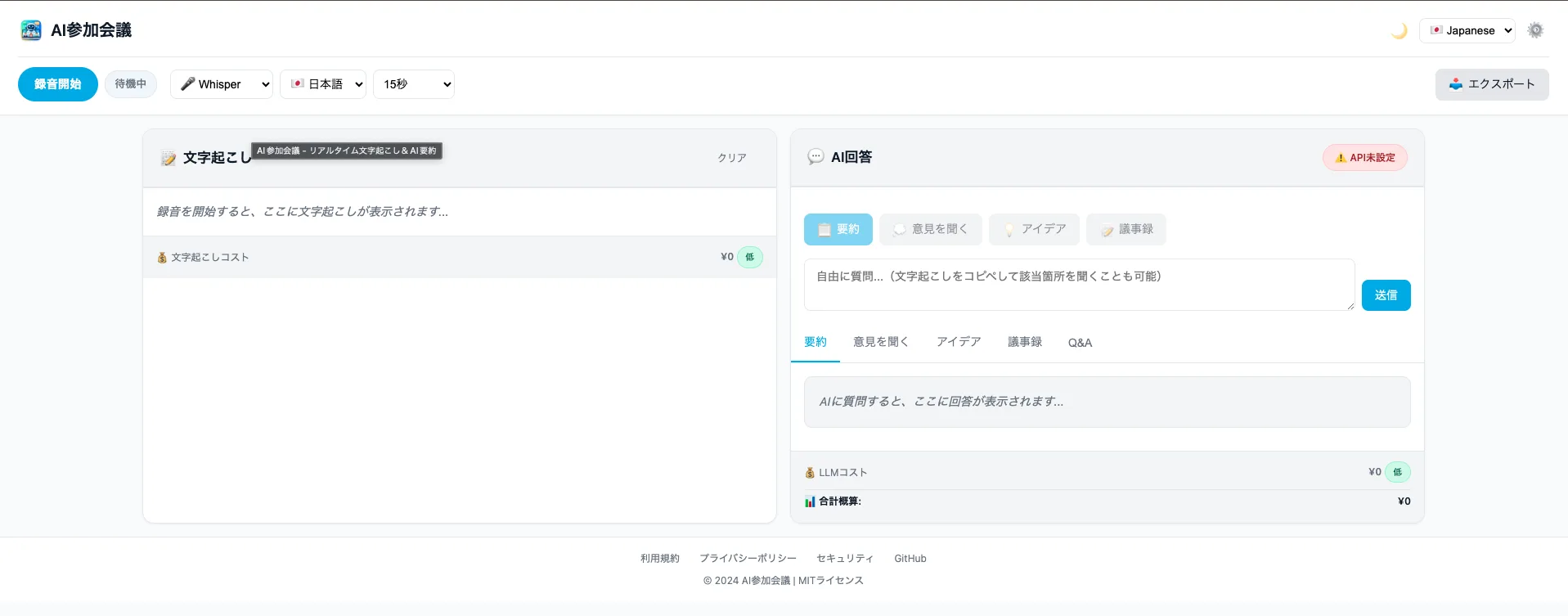
〖使い方〗AI参加会議:ブラウザだけで“会議中にAIへ質問”する方法
前回の記事で書いたとおり、私が欲しかったのは「会議が終わってからの要約」ではなく、会議の途中で、必要なときだけAIに意見を求められる相棒でした。 convivial.online
そこで試作したのが、ブラウザで動く小さなWebアプリ **「AI参加会議(AI Meeting Assistant)」**です。
この記事では、使い方だけを最短でまとめます(注意事項も最後に書きます)。
まず最初に(重要な注意)
- このアプリ自体は無料ですが、使うAIサービス(OpenAI / Gemini / Claude / Groq / Deepgram等)は各社の従量課金です。 GitHub+1
- 会議の録音・文字起こしをする前に、参加者の同意を取ってください。 GitHub+1
- 会議内容は、このアプリ作者に送られるわけではなく、あなたのブラウザから選択したAIサービスへ送られます(=機密や個人情報の扱いは慎重に)。 GitHub
- 共有PCでは、APIキーの安全性を保証できません(後述の対策推奨)。
使い方(クイックスタート)
0) 公式URL(ここから)
※リンクはここにまとめます(コピペ用)
アプリ(GitHub Pages): https://gatyoukatyou.github.io/ai-meeting-assistant/
GitHub(仕様・注意事項): https://github.com/gatyoukatyou/ai-meeting-assistant
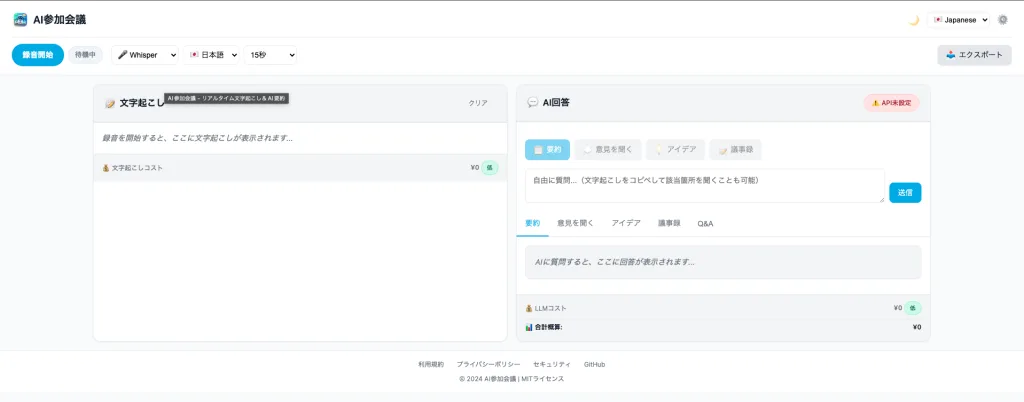
1) アプリを開く
- インストール不要。ブラウザで開くだけ。 GitHub
2) APIキーを設定する(最初の山場)
初回は設定が必要です。
- 画面の案内に従って「設定を開始する」
- 文字起こし(STT)用のAPIキーを入れる(OpenAI か Deepgram)
- 必要なら AI回答(LLM)用のAPIキーも入れる(Gemini / Claude / OpenAI / Groq)
- 保存 GitHub
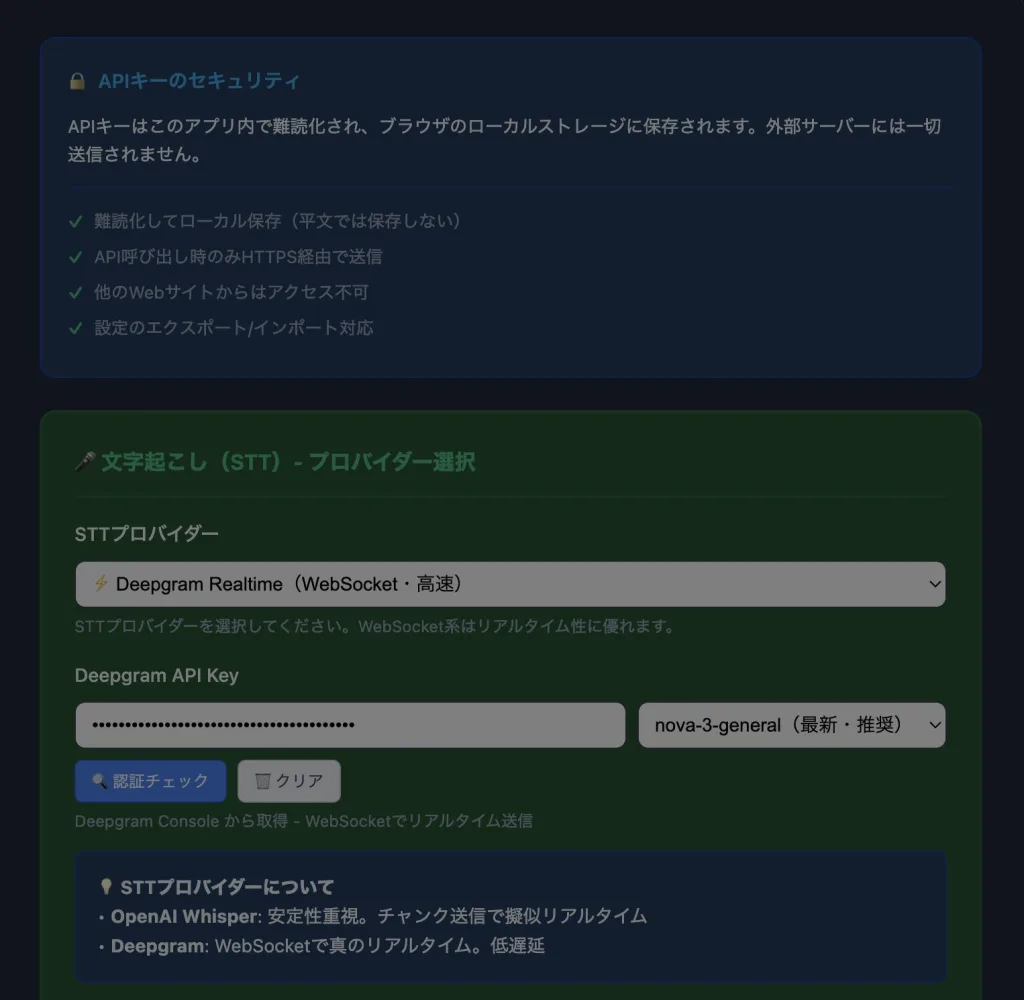
※文字起こし用APIは現在OpenAIとDeepgramの2種類だけに対応しています。
3) 録音して文字起こしする
- 文字起こしプロバイダーを選ぶ(OpenAI / Deepgram)
- OpenAIの場合は「何秒ごとに送るか」を選ぶ(5〜120秒など)
- スマホは 5秒 or 10秒がリアルタイム寄り
- Deepgramはリアルタイムで、インターバル設定不要
- 「録音開始」→ マイク許可 → 話すと文字になる
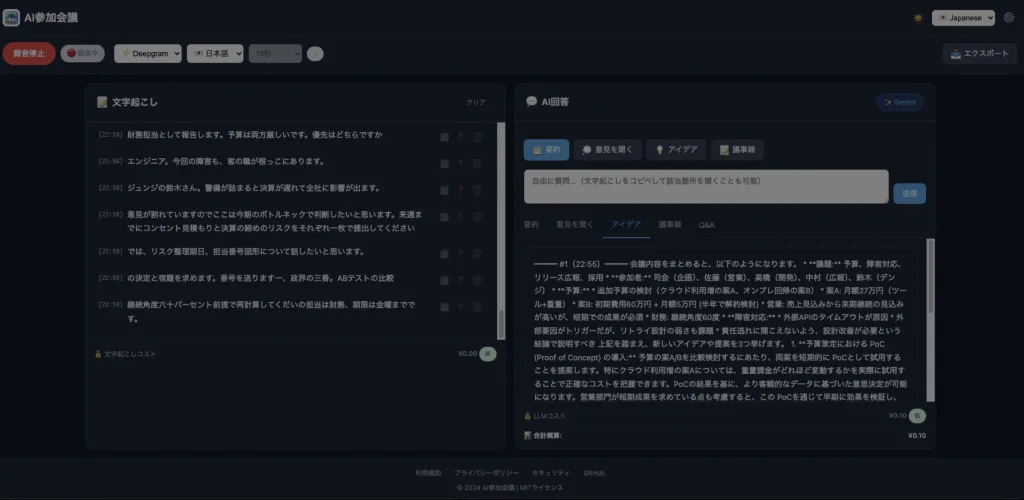
4) 会議中にAIへ質問する(このアプリのコア)
会議の途中でも、終わった後でもOK。たとえば:
- 「要約して」
- 「今の議論、論点を3つに整理して」
- 「この案のリスクを挙げて」
- 「次のアクション案を出して」
便利機能:範囲選択で絞り込み
文字起こしのテキストをマウスで選択してから質問すると、その範囲を優先してAIが回答します(長い会議の一部分だけ聞きたい時に便利)。
5) 記録を保存(エクスポート)
会議が終了したら「エクスポート」で、会議の文字起こし+AI回答をファイルにできます。
よくある質問(短く)
Q. お金かかる?
A. アプリ自体は無料。AIサービス利用料は各社から従量課金。画面の金額は目安。 GitHub
Q. 会議内容はどこに送られる?
A. このアプリ作者には送られず、あなたのブラウザから、選んだAIサービスに送られる。 GitHub
Q. どのブラウザが安定?
A. デスクトップはChrome/Edge推奨。Safari/Firefoxは一部機能が不安定な場合あり。スマホはiOS Safari、Android Chrome推奨。
安全に使うためのコツ(最低限)
- 公式URL以外にAPIキーを入れない(偽サイト対策)
- 共有PCなら「ブラウザを閉じたら削除」などのセキュリティ設定を使う/使い終わったら手動削除
- 機密・個人情報は慎重に(送信先はあなたが選んだAIサービス)
最後に
私はエンジニアではないので、これは完成品というより実験の記録です。
それでもよろしければ、もし使ってみて、
- ここが不便
- ここが怖い(安全性)
- こういう質問ボタンが欲しい
みたいな点があれば、GitHubのIssueで拾って改善していく予定です。
良かったらぜひ感想をお聞かせください。



-300x169.jpeg)
コメントを送信