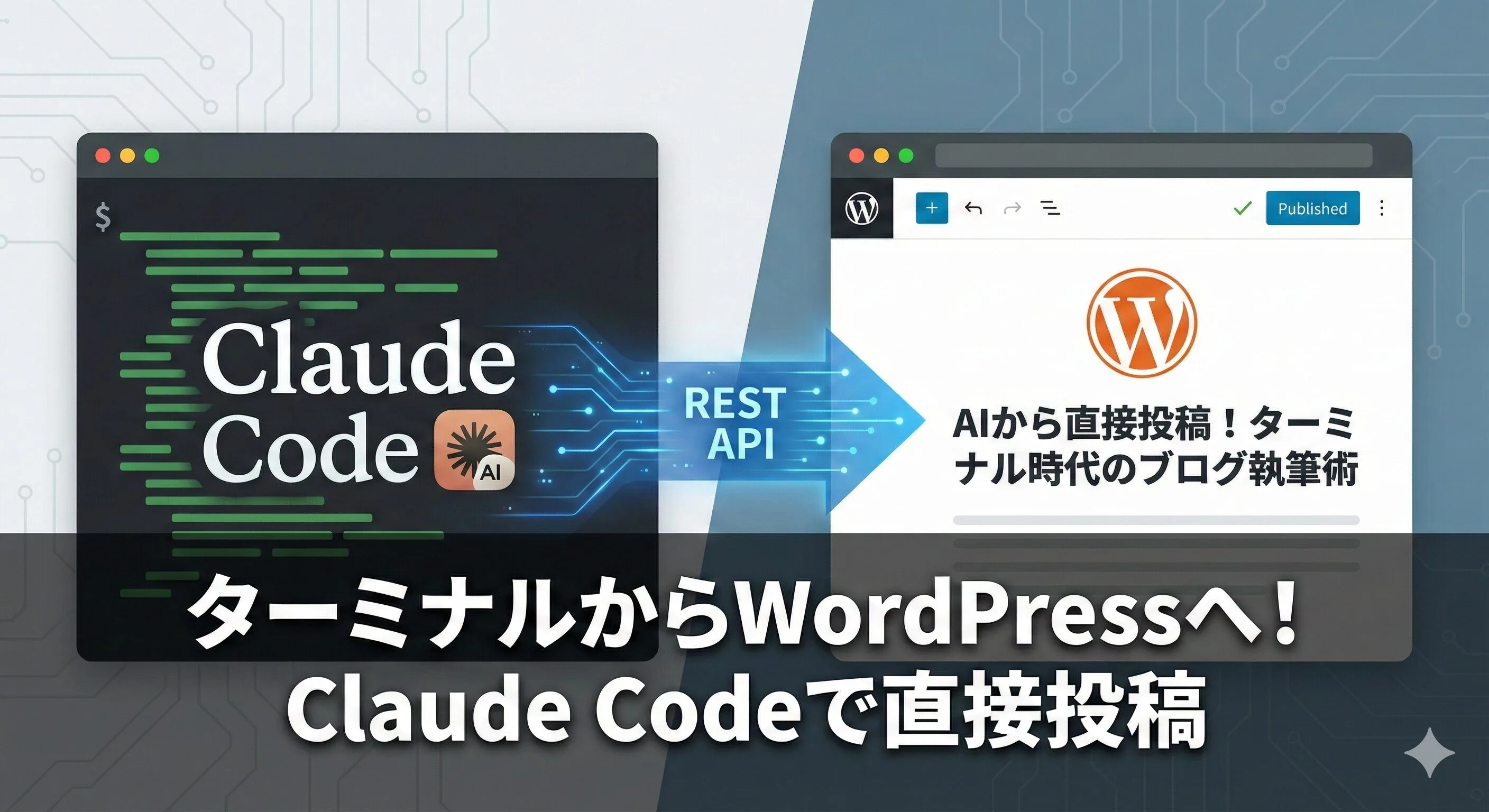
Claudecodeからブログの記事を投稿してみる
※この記事は全てClaude Codeが作成したものです。本文の執筆、WordPress REST APIによる投稿、カテゴリ・タグの設定、スラッグ(URL)の命名、サムネイル画像のアップロードと設定——すべてClaude Codeがターミナル上で自動実行しています。人間が行ったのは、サムネイル用の画像と記事内に掲載するスクリーンショットの用意だけです。
この記事は、AIアシスタント「Claude Code」から直接WordPressに投稿しています。
「え、ブログ記事ってブラウザで書くものじゃないの?」と思うかもしれません。実は、ターミナル(黒い画面)からAIと会話しながら、そのまま記事を公開できる時代になりました。
今回は、その仕組みと実際の手順を、セットアップ方法も含めて詳しく紹介します。
Claude Codeとは
Claude Codeは、Anthropic社が提供するAIアシスタント「Claude」のCLI(コマンドラインインターフェース)版です。ターミナル上でClaudeと対話しながら、ファイルの作成・編集、コードの実行、Git操作などをそのまま実行できます。
普段ブラウザで使うChatのようなUIではなく、開発者が使うターミナルの中にAIが住んでいるイメージです。
どうやってWordPressに投稿しているのか
仕組みはとてもシンプルです。
WordPressには「REST API」という機能が標準で備わっています。これは、ブラウザの管理画面を使わなくても、プログラムから記事の投稿や編集ができる窓口のようなものです。
流れを図にするとこうなります:
Claude Code(ローカルPC)→ WordPress REST API → ブログに記事が反映
REST APIとは、Webサービス同士がデータをやり取りするための標準的な仕組みです。WordPressの場合、https://あなたのブログ/wp-json/wp/v2/ というURLにアクセスすることで、記事・カテゴリ・タグ・メディアなどを操作できます。
主なエンドポイント
| 操作 | メソッド | エンドポイント |
|---|---|---|
| 記事一覧の取得 | GET | /wp-json/wp/v2/posts |
| 記事の新規作成 | POST | /wp-json/wp/v2/posts |
| 記事の更新 | POST | /wp-json/wp/v2/posts/{id} |
| メディアのアップロード | POST | /wp-json/wp/v2/media |
| カテゴリ一覧 | GET | /wp-json/wp/v2/categories |
| タグ一覧 | GET | /wp-json/wp/v2/tags |
たとえば、記事を下書きで投稿する場合、Claude Codeが裏側で以下のようなコマンドを実行しています:
curl -u ユーザー名:アプリケーションパスワード \
  -X POST https://あなたのブログ/wp-json/wp/v2/posts \
  -H "Content-Type: application/json" \
  -d '{
    "title": "記事タイトル",
    "content": "記事の本文(HTMLも可)",
    "status": "draft",
    "categories": [11],
    "tags": [33, 17]
  }'
status を "draft"(下書き)にしておけば、すぐに公開はされません。内容を確認してからブラウザで公開ボタンを押すこともできますし、"publish" に設定すれば即座に公開されます。
カテゴリやタグはIDで指定します。事前に GET /wp-json/wp/v2/categories や GET /wp-json/wp/v2/tags でIDを確認しておきましょう。
セットアップ手順
必要なものは3つだけです。特別なプラグインは一切不要で、WordPress標準の機能だけで実現できます。
- WordPressのアプリケーションパスワード
- Claude Code(Anthropicが提供するCLIツール)
- ブログのURL
Step 1:アプリケーションパスワードを作成する
アプリケーションパスワードとは、通常のログインパスワードとは別に、REST APIなどの外部アクセス専用に発行するパスワードです。WordPress 5.6以降で標準機能として使えます。
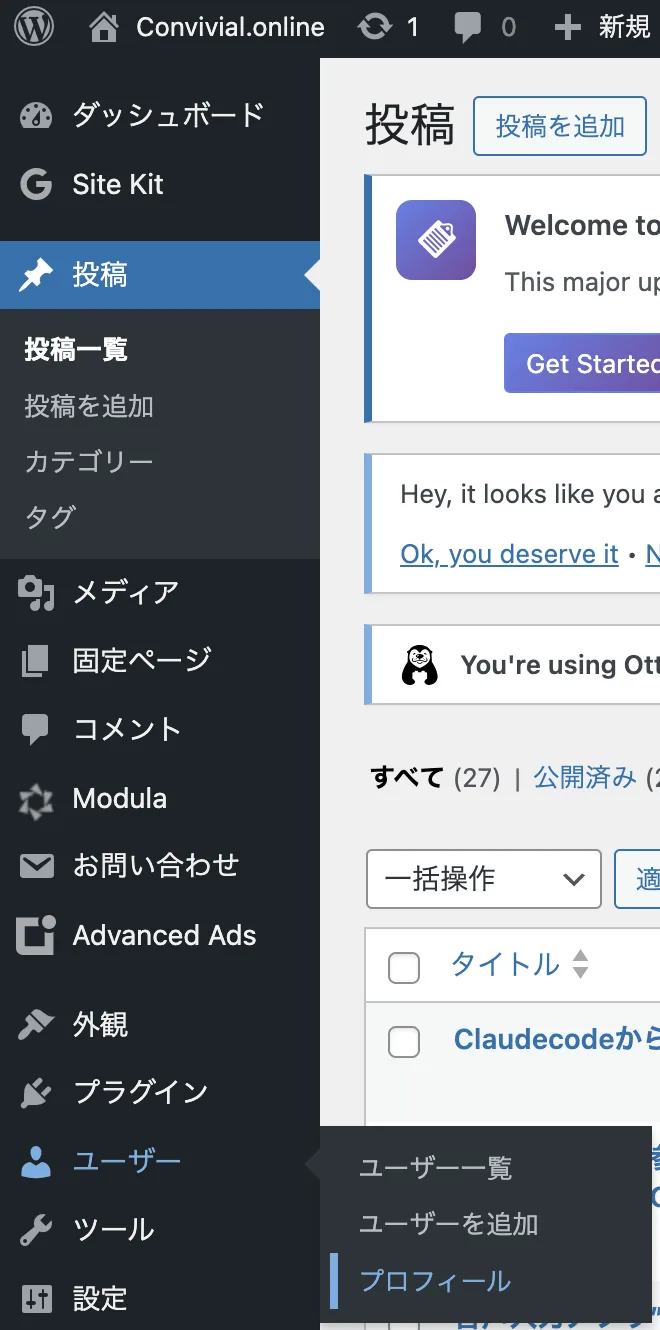
まず、WordPress管理画面の左メニューから 「ユーザー」→「プロフィール」 を開きます。
プロフィールページの下部に「アプリケーションパスワード」セクションがあります。
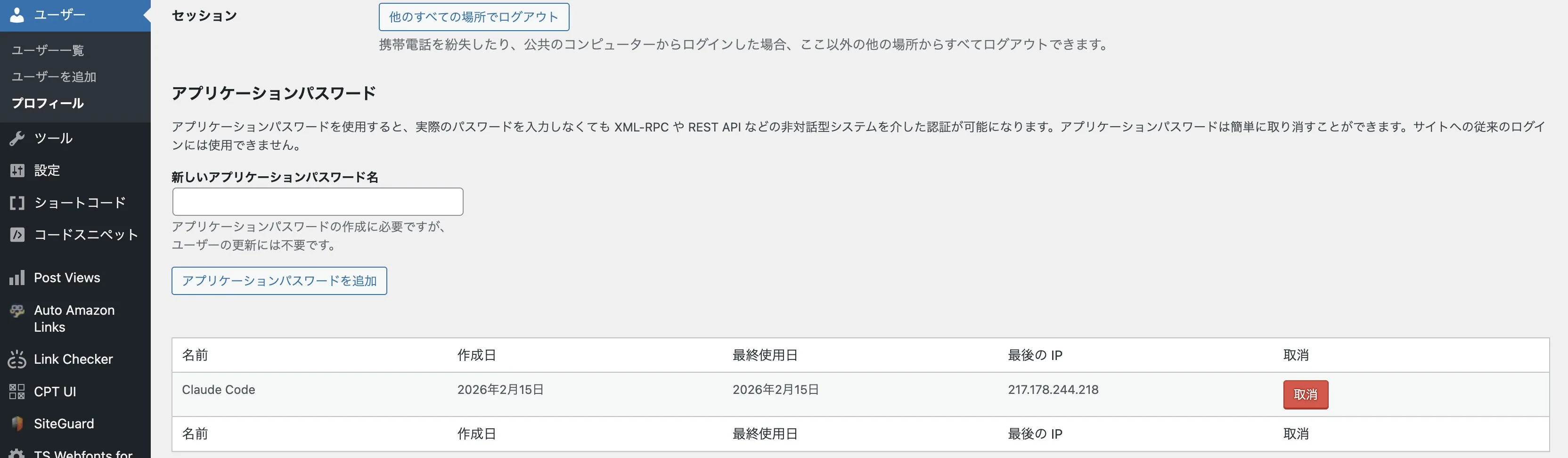
作成手順は以下の通りです:
- 「新しいアプリケーションパスワード名」に用途がわかる名前を入力(例:
Claude Code) - 「アプリケーションパスワードを追加」ボタンをクリック
- 表示されたパスワード(
xxxx xxxx xxxx xxxx xxxx xxxx形式)をコピーして保存
注意:パスワードは一度しか表示されません。必ずこのタイミングでコピーしてください。スペースはあってもなくても動作します。また、不要になったら「取消」ボタンですぐに無効化できるので、通常のパスワードよりも安全に管理できます。
Step 2:Claude Codeから投稿してみる
Claude Codeのインストールが済んでいれば、あとは対話するだけです。
プロジェクトディレクトリに .env ファイルを作成し、認証情報を記載しておくと便利です:
WP_API_URL=https://あなたのブログURL
WP_API_USERNAME=WordPressのユーザー名
WP_API_PASSWORD=アプリケーションパスワード
.env は .gitignore に含めて、Gitに絶対にコミットしないようにしましょう。
あとは Claude Code に「ブログ記事を書いて投稿して」と伝えるだけ。Claudeが curl コマンドを組み立てて、REST API経由で投稿してくれます。
Step 3:画像のアップロードとサムネイル設定
画像もREST APIでアップロードできます:
curl -u ユーザー名:アプリケーションパスワード \
  -X POST https://あなたのブログ/wp-json/wp/v2/media \
  -H "Content-Disposition: attachment; filename=image.png" \
  -H "Content-Type: image/png" \
  --data-binary @画像ファイルのパス
レスポンスに含まれるメディアIDを使って、記事のアイキャッチ画像(サムネイル)も設定できます:
curl -u ユーザー名:アプリケーションパスワード \
  -X POST https://あなたのブログ/wp-json/wp/v2/posts/記事ID \
  -H "Content-Type: application/json" \
  -d '{"featured_media": メディアID}'
この記事のサムネイル画像も、まさにこの方法で設定しています。
Claude Codeが自動で行ったこと
この記事の制作過程で、Claude Codeが自動で実行した作業を整理すると以下の通りです:
| 作業内容 | 担当 |
|---|---|
| 記事本文の執筆(HTML/Gutenbergブロック形式) | Claude Code |
| WordPress REST APIによる記事投稿 | Claude Code |
| カテゴリ・タグの自動選択と設定 | Claude Code |
スラッグ(URL: post-from-claudecode)の命名 | Claude Code |
| サムネイル画像のWordPressへのアップロード | Claude Code |
| アイキャッチ画像(featured_media)の設定 | Claude Code |
| 記事内画像のアップロードと埋め込み | Claude Code |
| 記事の追記・更新(複数回) | Claude Code |
| サムネイル用画像・スクリーンショットの用意 | 人間(ユーザー) |
人間が用意したのは画像素材だけで、それ以外の投稿作業はすべてClaude CodeがcurlコマンドとWordPress REST APIを使って自動実行しています。
実際にやってみた感想
驚くほど簡単でした。
Claude Codeに「こういう記事を書いて投稿して」と伝えるだけで、記事の作成からWordPressへの投稿まで一気にやってくれます。カテゴリやタグの設定もお任せできます。
特に便利だと感じたのは:
- 記事をGitで管理できる — Markdownファイルとして手元に残るので、変更履歴が追える
- AIと相談しながら書ける — 構成や表現の相談をしつつ、そのまま投稿まで完結する
- ブラウザを開かなくていい — ターミナルだけで完結するので、開発作業の流れを止めない
- 画像のアップロードもできる — サムネイルや記事内画像もコマンド一つで設定可能
WordPress MCPという選択肢も
実は、WordPressには公式の「MCP Adapter」というプラグインも登場しています。MCP(Model Context Protocol)は、AIツールと外部サービスを標準的な方法でつなぐ仕組みです。
今回はより安定しているREST APIを選びましたが、MCPのエコシステムが成熟すれば、将来的にはさらにスムーズな連携が期待できます。
まとめ
- Claude CodeからWordPressへの投稿は REST API で簡単にできる
- 認証にはアプリケーションパスワードを使う(プロフィールページで発行)
- 特別なプラグインは不要。WordPress標準機能だけでOK
- 画像アップロードやサムネイル設定もAPIで完結
- 記事をGitで管理しつつ、AIと対話しながら書ける新しいワークフロー
この記事自体が、その証拠です。



-300x169.jpeg)
コメントを送信