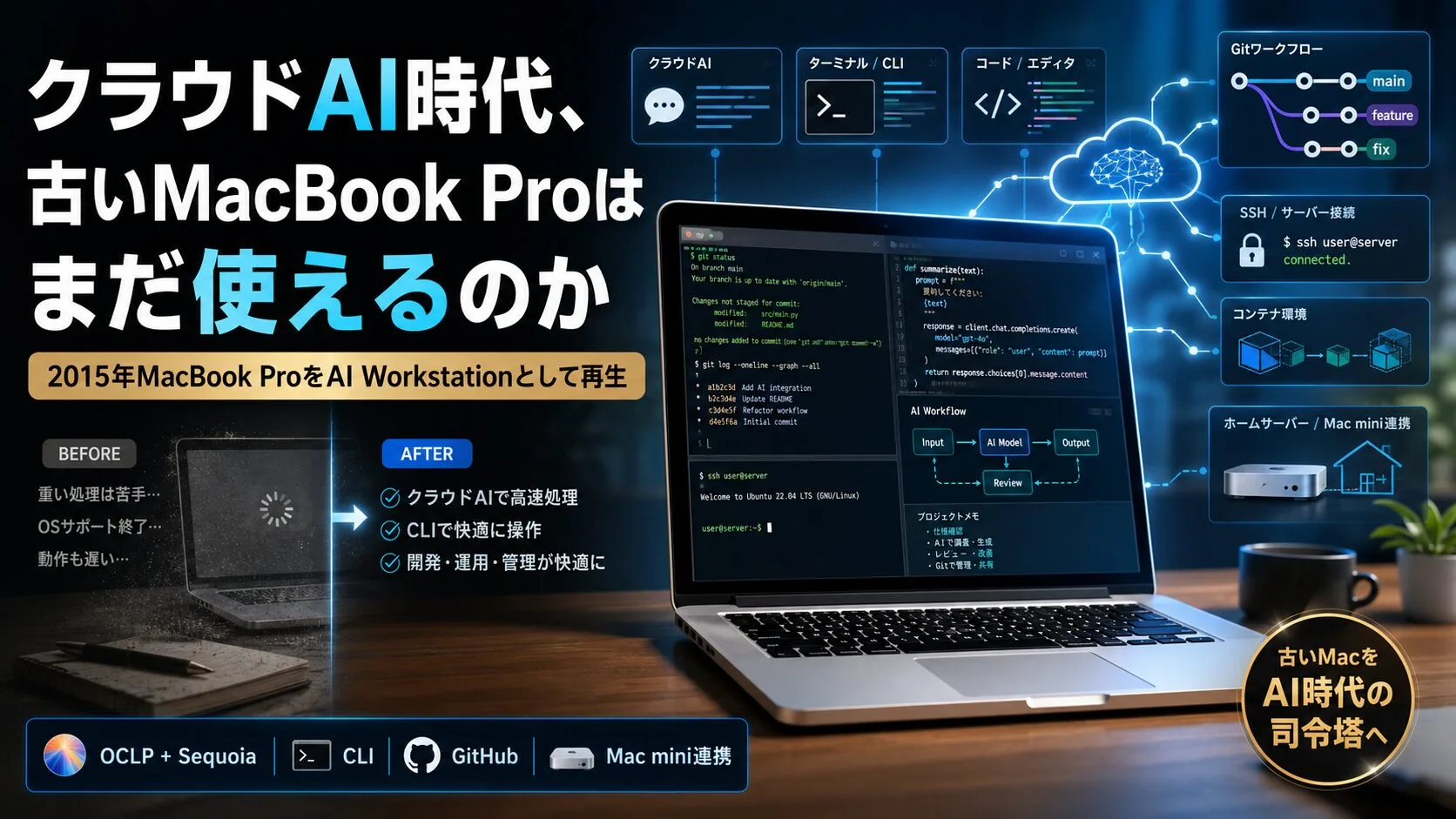
古いMacBook Proをまだ何とか使いたい
― 2017年MacBook ProをAI Workstationとして再生する ―
MacBook ProのOS Ventura のサポート期限が到来しました。
これまでのAI活用、ブログ更新、動画作成に使ってきた中古のMacBookに余命宣告が来ました。
スペックはMacBook Pro 13-inch, 2017 / Intel Core i7 3.5GHz / 16GB / 1TB SSD です。
Appleが正式にIntelMac(macOS Ventura)のサポートの終了を発表しました。サポートが切れても、Macがすぐ使えなくなるわけではありませんが、セキュリティ更新が期待できなくなり、ブラウザやクラウドサービス、開発ツールも順次対応対象から外れていきます。
ヤフオクで売って、少しでもお金に変えようとしましたが、同時期にMacBook NEOが発表され完全に市場価値を失いました。
取り急ぎ、Mac miniを購入しましたが、元のMacBook Proの使い道がない。
しかし、バッテリーも多少は持ちますし、昨今の物価高と円安の中、16GBのメモリと1TBのSSDが乗ったPCを二束三文で手放すのは惜しい。
セキュリティ上安全に使えれば、まだまだ利用価値はあると考え、Windows 11、Linux、macOS延命のどれかで再生の道がないか検討しました。
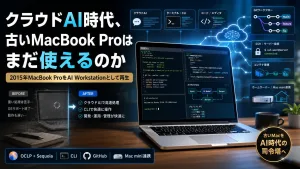
結論から言えば、 OCLPでmacOS Sequoiaを導入し、MacBook ProをAI Workstationとして再生する という方針にしました。当初は、AI開発やCLIツールとの相性を考えてLinux常用機化も有力な選択肢でしたが、実際にやってみてそちらは断念しました。
今回の対象機メモ
- 機種:MacBook Pro 13-inch, 2017
- モデル識別子:MacBookPro14,2
- CPU:Intel Core i7 3.5GHz
- メモリ:16GB
- ストレージ:内蔵SSD 1TB
- 旧OS:macOS Ventura
- 新OS:OCLP経由でmacOS Sequoiaを導入
- OCLP:2.4.1
- 用途:AI活用、GitHub管理、CLIツール、Mac miniとの連携
- 周辺環境:Mac miniを常時稼働機として利用。Mac mini側には外付け1TB SSDを接続
※上記は今回の試行時点のメモです。今後の構成変更により変わる可能性があります。
選択肢
最初に考えたのは、次の三つです。
- Windows 11を入れる(Boot Camp)
→ 正規ライセンスあり、使い慣れている。 - Linuxを入れる(当初案)
→ AI利用やCLIツールとの相性が良さそう。ただし自分はLinuxほぼ初心者。 - macOSをOCLPで延命する(懸念あり)
→ 実現できれば理想だが、非公式環境なのでリスクがないか不安。
以前、子供と一緒にPCを組んだので、Windows 11の正規ライセンスは購入済み。
Windowsなら仕事で使い慣れているので安心感もあります。
一方で、AI活用やCLIツールの世界では、Linuxの情報が多いことも気になっていました。
Claude Code、Codex CLI、Gemini CLI、n8n、Docker、Node.js、Python、GitHub。
こうした道具を使っていくなら、Linuxを学ぶ価値はかなりありそうです。
macOSへの未練もありました。
AirDrop、iCloud、Safari、Apple純正アプリ。
Macとして使えるなら、それに越したことはありません。
Mac miniとの相性も良いはずです。
判断1:Windows化は見送った
Windows 11には魅力がありました。
すでにライセンスもあり、Linuxより慣れています。
ただ、このMacBook ProをWindows 11マシンとして使うことには不安がありました。
Windows 11には、TPM 2.0や対応CPUなどの要件があります。
また、Apple公式のBoot Campは、Intel MacにWindows 10をインストールするための案内が中心です。
今回の目的は、AI活用や自宅のMac miniとの連携をしやすくすること。Windowsでも多くのことはできますが、AI活用がメインの私には、macOSまたはLinuxの方がこのPCの価値を最大限発揮する使い方だろうと考えました。
そのため、今回はWindows 11化は候補から外しました。
判断ログ
- Windows 11の要求スペック面に不安がある
- Boot CampはApple公式には主にWindows 10向けの仕組み
- 今回の主目的はAI活用とMac mini連携
- Windows機は別に手持ちがある
判断2:Linux専用機化を試したらWi-Fiに不具合が出た
次に有力だったのがLinuxです。
Linuxに惹かれた理由は、AIツールや開発ツールの説明がLinux前提で書かれていることが多いからです。
特に、次のような作業はLinuxとの相性が良さそうでした。
- Claude CodeやCodex CLIを使う
- GitHubとSSHで連携する
- Dockerを使う
- Mac miniへSSH接続する
- Node.jsやPythonを使う
- n8nなどの自動化ツールを扱う
Linux専用機にしてAI Workstationとして使うのが最適解だと考え、実際にLinuxをインストールしました。
ただ、ここで問題が発生。
今回の MacBook Pro 13-inch, 2017 / MacBookPro14,2 では、Wi-Fiまわりに Broadcom BCM43602 系のチップが使われています。
このチップは、Linux環境では brcmfmac ドライバやファームウェアまわりで接続不安定、5GHz帯をつかまない、電波が極端に弱い、といった事例があります。
私のマシンも御多分に洩れず、ルーターのすぐ傍まで持っていかないとWi-Fiをつかまない状態でした。
(15センチ以内まで近づけないとWifi接続できませんでした。ルーターはバッファロー)
外出先でのテザリング利用はできそうでしたが、アプリケーションや開発環境などの重たいデータを、毎回テザリングで落とす気にはなれません。
ファームウェア調整、ドライバ設定、USB Wi-Fiアダプタ、有線LANアダプタなどの逃げ道はあるようですが、そこに時間を使う気にはなれませんでした。本来やりたいことからだいぶ脱線します。
そのため、Linux専用機化はいったん保留しました。
判断ログ
- MacBookPro14,2 のWi-Fiは Broadcom BCM43602 系
- Linux環境では
brcmfmacドライバやファームウェアまわりで不安定な事例がある- 自分の環境でも、Wi-Fi電波を近距離でしかつかまなかった
- Wi-Fi問題の調整に時間を使うと、本来の目的からズレる
- Linux学習は重要だが、今すぐ専用機にする必要は薄れた
判断3:OCLPでmacOSを延命する
最終的に、とりあえずOCLPでmacOSを延命する方針にしました。
今回のMacBook Pro 13-inch, 2017は、新しいmacOSの公式対応からはすでに外れています。
公式に使える範囲では、macOS Ventura が実質的な最終地点でしたが、今回はOCLP経由で一つ上のmacOS Sequoiamにアップデートすることにしました。
注:OCLPは非公式ツールです。
OCLP(OpenCore Legacy Patcher)は、Dortaniaコミュニティが公開・保守しているオープンソースプロジェクトです。Apple公式サポート外のIntel Macに、新しいmacOSを導入するために使われます。
ただしApple公式の方法ではありません。OSアップデート時の追加対応、不具合、Apple公式サポート外となる点には留意が必要です。この記事では、導入を勧めるものではなく、自分の試行録として扱います。
OCLPについては、次のように整理しました。
- 提供元:Dortaniaコミュニティ
- 形式:オープンソースの非公式ツール
- 用途:Apple公式サポート外のIntel Macで、新しいmacOSを動かすための仕組み
- 保守:GitHubでソースコード、リリース履歴、対応機種、注意点が公開されている
- 注意点:Apple公式サポート外。OSアップデート時の追加対応や不具合の可能性がある
- 自分の判断:バックアップを取り、壊れて困る唯一の環境にしない前提で試す
法的な面について、この記事では個別判断はしません。
今回の対象はApple製Macであり、非Apple製PCにmacOSを入れる、いわゆるHackintoshとは前提が異なりますが、Apple公式サポート外の使い方であることは変わりません。
その点は明確に分けて考えることにしました。
OCLPを導入した段取り
今回の作業は、OCLPを入手するところから始めました。
大まかな流れは、次のとおりです。
- OCLPを入手する
- macOS Sequoiaのインストーラを作る
- OpenCoreをUSBに組み込む
- USBから起動してSequoiaを導入する
- 内蔵SSD側にOpenCoreを入れる
- Post-Install Root Patchを実行する
- Wi-Fiや基本機能を確認する
なお、この記事では実際に行った段取りを中心に書きますが、これから試す方は、作業前に必ずバックアップを取ってください。OCLPはApple公式の方法ではありません。
導入途中で起動できなくなる可能性もあります。
必要なファイルを退避し、Time Machineなどで戻せる状態を作ってから進めるべきです。
1. OCLPを入手する
まず、OCLP本体を入手しました。
OCLPは、Dortaniaコミュニティが公開している非公式ツールです。
検索で出てくる二次配布サイトではなく、公式のGitHubと公式ドキュメントを確認しました。
OCLPは便利なツールですが、Apple公式のものではありません。
そのため、入手元を間違えないことはかなり重要です。
2. macOS Sequoiaのインストーラを作る
次に、OCLPアプリからmacOS Sequoiaのインストーラを作成しました。
OCLPの画面からmacOSインストーラをダウンロードし、USBメモリに書き込みます。
SequoiaやSonomaのインストーラは容量が大きいため、OCLP公式ドキュメントでは32GBのUSBメモリが推奨されています。
16GBでは足りない場合があるため、最初から余裕のあるUSBメモリを使う方が安全です。
3. OpenCoreをUSBに組み込む
macOSインストーラを作っただけでは、非対応Macでそのまま起動できません。
次に、OCLPでOpenCoreをビルドし、USBメモリ側のEFI領域にインストールしました。
これにより、起動時にOpenCoreを経由してmacOSインストーラを立ち上げられるようになります。
この段階では、まだ内蔵SSD側に恒久的に入れるのではなく、まずUSBから起動できる状態を作る、という位置づけです。
4. USBから起動してSequoiaを導入する
USBメモリを挿した状態で再起動し、起動時にOptionキーを押して起動ディスクを選びました。
そこで「EFI Boot」を選び、その後macOS Sequoiaのインストーラを起動します。
インストール中は何度か再起動が入ります。
ここで慌ててUSBを抜かず、インストールが完了するまで待ちました。
今回の目的は、完全な新規環境を作ることではありません。
Venturaのサポート期限が到来したMacBook Proを、もう一度作業端末として使える状態に戻すことでした。そのため、導入後に既存環境が大きく崩れていないかを確認することを重視しました。
5. 内蔵SSD側にOpenCoreを入れる
導入後に、既存環境が崩れていないかを確認したのち、OpenCoreを内蔵SSD側のEFI領域にもインストールしました。
これにより、USBメモリを挿さなくても、内蔵SSD側からOpenCore経由でSequoiaを起動できるようになります。
6. Post-Install Root Patchを実行する
Sequoiaを起動した後、OCLPのPost-Install Root Patchを実行しました。
OCLP環境では、インストール直後にすべての機能がそのまま動くとは限りません。
機種によっては、グラフィック、Wi-Fi、Bluetoothなどに追加のパッチが必要になる場合があります。
今回は、OCLPの画面から必要なパッチを当て、再起動しました。
この作業を行ったあと、Wi-Fiが正常に動作することを確認しました。
7. 基本機能を確認する
最後に、作業端末として使えるかを確認しました。
確認したのは、主に次の項目です。
- Wi-Fiが安定してつながるか
- ブラウザが使えるか
- 既存環境が大きく崩れていないか
- ターミナルが使えるか
- GitやSSHが使えるか
- Mac miniとの連携に進める状態か
- SSDの空き容量が確保できているか
OCLP経由のSequoia環境でもWi-Fiは問題なく動きました。
既存の基本アプリケーション(ClaudecodeCLIや、Tailscale、ブラウザ)が問題なく動作することを確認。Mac特有の機能(AirDropやMacminiとの連携など)はこれから確認する予定です。
この時点で、Venturaのサポート期限が到来したMacBook Proを、もう一度作業端末として最低限使える状態に戻せました。
作業後に気をつけること
OCLP環境は、導入して終わりではありません。
Apple公式サポート外の環境なので、macOSのアップデートは慎重に扱う必要があります。
大きなOSアップデートをすぐに適用するのではなく、OCLP側の対応状況や不具合報告を確認してから進めるようにします。
今後は、Macの独自機能に加え、次の点をチェックしていきます。
- Sequoia環境の長期安定性
- OSアップデート時の手間
- Claude Code、Codex CLIIの動作、バージョンアップ
- Mac miniとのSSH連携
- 発熱やバッテリーの状態
※SequolaにUPDATEしてから、バッテリーの消耗が顕著になりました。元は1時間以上バッテリーのみで稼働していたのに対し、現在は30分が限界のようです。大きな副作用になってしまいましたが、とりあえずはこのままで行きます。(R8.7.19追記)
AI Workstationしての利用価値を考える
今の時代、重いAI処理はクラウド側で行われます。
ChatGPT、Claude、Geminiのようなサービスを使う限り、MacBook Pro自身が巨大なGPUを持っている必要はありません。
MacBook Proに求める役割は、むしろ次のようなものです。
- AIに指示を出す
- 文章やコードのたたき台を作る
- GitHubで履歴を管理する
- Claude CodeやCodexの出力を確認する
- Mac miniにSSH接続する
- 必要に応じてDockerやCLIツールを動かす
- ブログやプロジェクトの構想を整理する
この意味で、古いMacBook Proは「計算する機械」ではなく、AIに仕事を依頼し、成果物を確認し、次の判断を行うための作業場としての利用が中心になります。ここでいうWorkstationは、昔ながらの高性能業務用PCという意味ではなく、AIをOSと見立てて成果物を作るためのリモコンのようなものという意味で使用しています。
今、Appleが廉価版のMackbookNEOを出してきたのも、その辺りの狙いもあったのではないでしょうか?(iPhoneと同じApple A18 Proというチップが搭載されるらしい)
そう考えると、2017年のMacBook Proにもまだ十分な役割が与えられます。
参考リンク
- Apple公式:macOS Sequoia対応機種
https://support.apple.com/ja-jp/120282 - Apple公式:Boot CampでWindows 10をインストールする方法
https://support.apple.com/ja-jp/102622 - Microsoft公式:Windows 11のシステム要件
https://support.microsoft.com/windows/windows-11-system-requirements - OpenCore Legacy Patcher GitHub
https://github.com/dortania/OpenCore-Legacy-Patcher - OpenCore Legacy Patcher 公式ドキュメント
https://dortania.github.io/OpenCore-Legacy-Patcher/ - OpenCore Legacy Patcher 対応モデル
https://dortania.github.io/OpenCore-Legacy-Patcher/MODELS.html




-300x169.jpeg)
コメントを送信