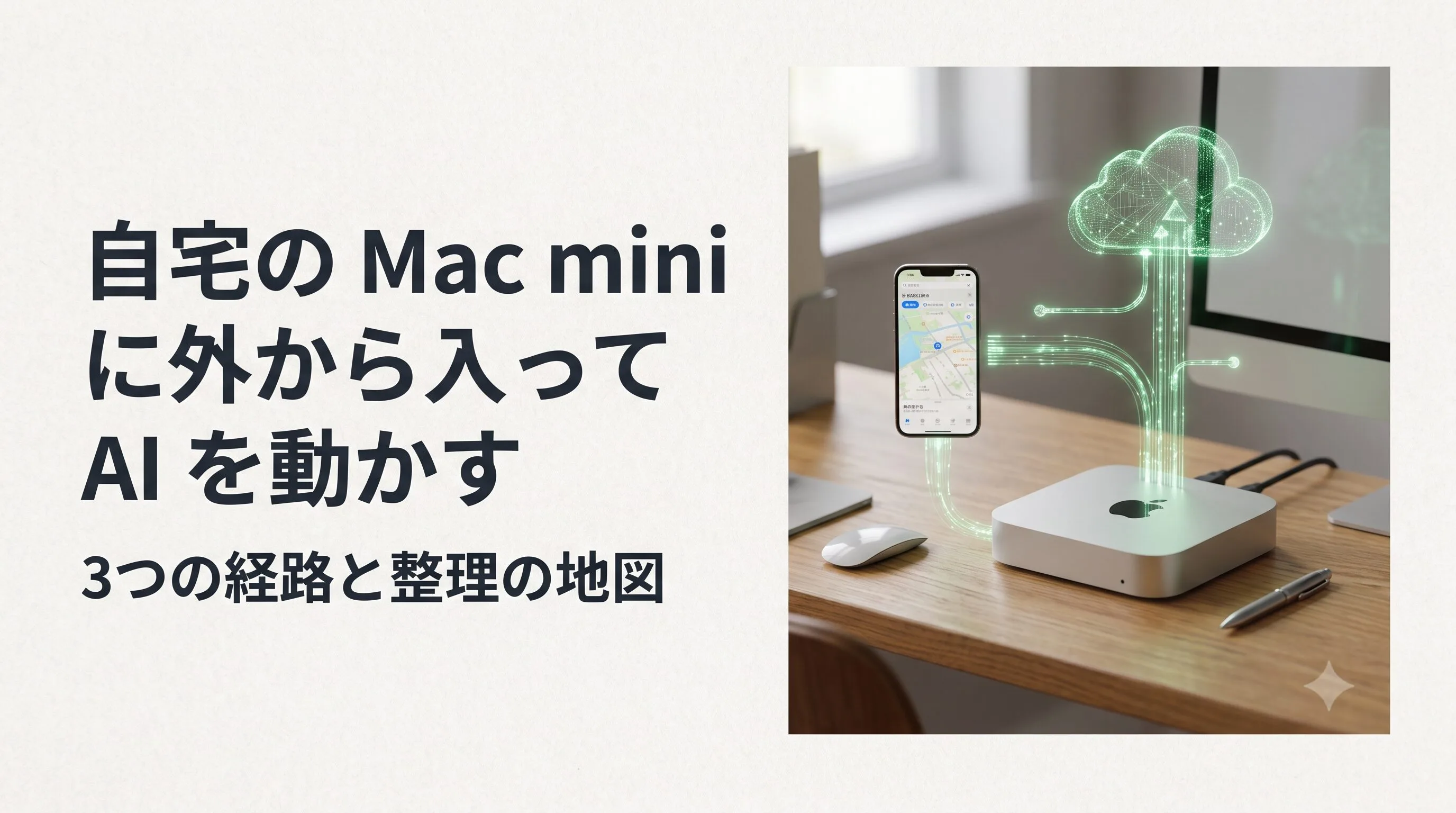
自宅の Mac mini に外から入ってAI を動かす(ノンエンジニア向け)
自宅の Mac mini に外から入って
AI を動かす(ノンエンジニア向け)
本記事は2026年8月24日時点の情報です。Claude Code および ChatGPT の仕様は更新頻度が高いため、実行前に公式ドキュメントで最新の仕様を確認してください。
最近はClaudeもChatGPTもデスクトップアプリが便利になってきてますね。
以前はCLIの黒い画面からClaude CodeやCodexを動かす必要があり、ノンエンジニアには少々ハードルが高く感じられましたが、アプリが使いやすくなってきたのでターミナルを開かなくなったという方も多いのではないでしょうか?
WEBではなくローカルで動くAIの便利さに慣れれば、当然外出先からも自宅のAIを動かしたいと考えると思います。AIに聞きながらTailscaleや環境を整えたものの、アプリを含めLLMは常に進化しているので、外部からAIにアクセスする方法も増え、正直なところ訳がわからんという状態に陥ったので、自分用に整理してみました。
自分用 / 何度でも読み返す
「どの画面から操るか」と「どのパソコンで処理させるか」は、まったく別の話。
——外出先から Mac mini に接続する方法と、セッション(AIとの会話と作業)の使い分けを整理する。
全10カード/通読およそ20分/1カードずつ読み切れる構成
情報時点:2026年8月24日(各社とも更新が速い領域。挙動が違ったら末尾の出典を先に見る)
なぜ、毎回わからなくなるのか
3分同じ疑問を何度も持つのは、記憶力の問題ではない。「どの画面を使うか」と「どのパソコンで処理しているか」と「どの会話を続けているか」が、ひとつの画面に混ざって表示されているためである。まず、繰り返し引っかかる点を並べておく。
| 繰り返し引っかかる問い | 一行の答え | カード |
|---|---|---|
| 結局、どの接続方法を使えばよいのか | Mac mini 全体を操作するなら Termius、AI の会話だけなら公式 Remote | 01 / 06 |
| スマホに並ぶセッションのうち、どれを開けばよいのか | 同じ作業なら既存のセッションを開く。新しい仕事なら新しいセッションを作る | 08 |
| スマホや Web で開くと、Mac mini 側でも同じ作業が再開されるのか | Remote Control 中で Mac mini が動いていれば、同じ作業が続く。止まっていれば再開しない | 04 / 07 |
| tmux のセッションと AI のセッションは何が違うのか | tmux は Mac mini 上のターミナル画面。AI のセッションは会話と作業履歴。別物 | 07 |
| Web 版の AI はなぜ手元のファイルを触れないのか | クラウドの隔離された環境で動いており、手元と物理的に別だから | 07 |
| ローカル LLM(Ollama)はどの経路で操作するのか | Termius + tmux で SSH 接続する経路。各社のリモート機能では操作できない | 03 |
前提:なぜ「ローカル」と「Web(クラウド)」の違いが重要なのか
Tailscale や Remote Control といった接続方法を覚える前に、まず「自宅の Mac mini で処理する」のと「Web(クラウド)で処理する」のとで何が違うのかを知る必要がある。GitHub に繋がっていればどちらでも同じでは?と思うかもしれないが、実はかなり違う。
| できること | 自宅の Mac mini (ローカル) | Web(クラウド) |
|---|---|---|
| GitHub にあるコードを読み書きする | できる | できる |
| Excel や PowerPoint のファイルを AI に作らせる | できる | できる |
| Google カレンダーや Todoist など Web サービスを AI に操作させる | できる | できる |
| Mac mini にしかない作業途中のファイルを AI に渡す | できる | できない(GitHub に保存したものだけ見える) |
| Mac mini にインストールした AI(Ollama、LM Studio 等)を使う | できる | できない |
| Mac mini 上のアプリを AI に画面操作させる(Computer Use 等) | できる | できない |
| ローカルの DB やサーバーに接続する | できる | できない |
| Docker でコンテナを動かす | できる | できない |
| Mac mini の電源を切っても処理を続ける | できない | できる |
| パソコンの用意なしにすぐ始める | できない | できる |
つまり、GitHub にあるコードだけで完結する作業なら、クラウドでもローカルでもどちらでもいい。しかし、手元のファイルやツールが必要な作業は、自宅の Mac mini を使うしかない。逆に、パソコンの電源を落として出かけたいなら、クラウド側を使う。この判断が最初に来る。
やりたいことから選ぶ
| やりたいこと | 使うもの |
|---|---|
| Mac mini のターミナルを外から操作したい | Tailscale + Termius + tmux |
| Claude の作業をスマホや Web で続けたい | Claude Remote Control |
| ChatGPT の作業をスマホで続けたい | ChatGPT Remote |
| Ollama、LM Studio、Docker、一般 CLI を使いたい | Termius + tmux |
| Mac mini の電源を切っても処理を続けたい | Claude Code on the web/Codex cloud |
| すでに始めた作業を続けたい | 新規作成せず、同じセッションを開く |
スマホアプリやデスクトップアプリからは操作できる。Web ブラウザでは見えないことがあるが、現時点では異常とは限らない。
一方、Claude の場合は Web ブラウザ(claude.ai/code)からローカルセッションを操作できる。この違いは大きい。
画面(ターミナル、ブラウザ、スマホアプリ)は操作する窓にすぎない。使える機能は、処理しているパソコンで決まる。
「操作画面」と「処理マシン」を分ける
3分すべての混乱は、次の2つを区別すれば解ける。ここを飛ばして機能名を覚えると、また迷子になる。
- 操作画面 = 見る窓。ターミナル、ブラウザ、デスクトップアプリ、スマホアプリ。窓の種類では、使える機能は変わらない。
- 処理マシン = コードを実際に動かしているパソコン。自宅の Mac mini か、各社のクラウドか。使えるファイルやツールは、ここで決まる。公式ドキュメントでは「ホスト」と呼ばれることが多いが、この記事では「処理マシン」と呼ぶ。
セッションとは何か
この記事で「セッション」と呼んでいるのは、AI との1回分の会話と、その会話の中で行われた作業の記録のこと。Claude Code では「セッション」、ChatGPT では「チャット」と呼ばれる。
重要な点は次の3つ。
- セッションは、操作画面とは独立している。同じセッションを、ターミナルからでもスマホからでもブラウザからでも操作できる場合がある。
- セッションは、処理マシンに紐づいている。Mac mini で動いているセッションの作業は、Mac mini で処理される。
- セッションには会話の履歴が残る。途中から別の画面に切り替えても、会話は途切れない。
セッションの選び方、tmux セッションとの違い、Git の作業場所との違いはカード07〜08で詳しく説明する。ワークフロー全体の説明は、別の記事で整理する予定。
Git や GitHub は、ローカルとクラウドがコードを共有するための保管場所として使う。ただし Git のブランチやプロジェクトの詳しい違いは、それだけで説明量が多くなるため、「変更が消えた」の正体は、たいてい別の机で作業していただけで別に整理した。本記事では、外出先から Mac mini へ接続する方法と、セッションの使い分けに絞る。
接続方法A:Termius + Tailscale + tmux
4分AI の会社の機能に依存しない、いちばん素直な接続方法。Mac mini のターミナルそのものを外から借りる。ローカル LLM を動かしたいなら、この方法しかない。
3つの道具は、それぞれ別の問題を解いている
| 道具 | 解いている問題 | これが無いと |
|---|---|---|
| Tailscale | 外出先から自宅の Mac mini に到達する | 自宅ルーターにポートを開ける必要が出る(危険・面倒) |
| Termius | スマホ/iPad から SSH で入る | そもそも端末から接続する手段がない |
| tmux | 接続が切れても作業を生かし続ける | 電波が切れた瞬間、走っていた処理ごと止まる |
SSH は、その通路の先にある部屋の鍵。認証時に秘密鍵そのものが相手に送られることはない。
tmux は、部屋の中の作業台。ふつうは部屋を出ると机の上が片付けられてしまう(プロセスが終了する)。tmux を挟むと、机はそのまま残り、翌朝また同じ状態から座れる。
組み立ての骨格
# ── Mac mini 側(1回だけ) ──
# 1. システム設定 > 一般 > 共有 > リモートログイン を ON(= sshd が起動する)
# 2. Tailscale をインストールしてサインイン
# 3. スリープしない設定にする(重要)
sudo pmset -a sleep 0 disablesleep 1

# ── 接続するたび(Termius から) ──
ssh nao@macmini            # tailnet 上の MagicDNS 名で届く

# ── 入ったら、まず tmux に入る ──
tmux new -s ai             # "ai" という名前で新しい作業台を作る
tmux ls                    # 残っている作業台の一覧
tmux attach -t ai          # 既存の作業台に座り直す
# 抜けるときは Ctrl-b → d(デタッチ。中身は動き続ける)tailscale ssh という便利な機能があるが、Mac 側を「入られる側」にする用途では通常使えない。公式ドキュメントでも、SSH サーバーとして動くのは Linux と、オープンソース版 CLI を入れた macOS に限られるとされている[2]。通常の Mac アプリ版はサンドボックスの制約で SSH サーバーが起動しない。結論:Mac mini 側は macOS 標準の「リモートログイン」(=ふつうの OpenSSH)を使い、Tailscale はそこへ到達するための通路としてだけ使う。
tmux が役立つ場面
SSH でログインして起動したプロセスは、その接続に紐づいている。電車がトンネルに入って通信が切れれば、走っていたビルドも学習も一緒に止まる。tmux は接続とプロセスの間に緩衝材を入れる仕組みで、接続が切れても「作業台」はサーバー側に残り続ける。
Claude の公式ドキュメントでも、SSH 先のマシンでセッションを維持したいなら tmux か screen の中で起動するよう案内されている[3]。ただし、これは SSH 経由で Claude Code を動かす場合の話であり、Claude Remote Control だけを使うなら tmux は必須ではない(カード06で詳しく説明する)。
ローカル LLM(Ollama、LM Studio 等)はこの接続方法の住人
Claude や ChatGPT のリモート機能は、それぞれの会社の AI を操るための仕組みであって、Ollama や LM Studio を外から動かすための仕組みではない。Mac mini のローカル LLM を外から使いたいなら、選択肢は次の2つに限られる。
- SSH で入って CLI で叩く(
ollama run qwen3)。いちばん単純で、追加のリスクがない。 - tailnet 越しに API ポート(11434)へ繋ぐ。ただし tailnet の中だけに閉じること。インターネットに直接晒すのは論外。
Open WebUI のような Web アプリ型ツール
Open WebUI は、Ollama などのローカル LLM にブラウザから対話できる Web アプリ。Mac mini にインストールして起動すると、ブラウザで http://localhost:8080 のような画面が開く。
外出先から使う場合の整理は次のとおり。
- tailnet の中で使う:Tailscale で Mac mini に接続し、ブラウザから
http://macmini:8080にアクセスする。tailnet 内なのでインターネットに晒さずに済む。 - SSH トンネルで使う:
ssh -L 8080:localhost:8080 macminiでポートフォワーディングし、手元のブラウザでhttp://localhost:8080を開く。 - いずれの場合も、Open WebUI のポートをインターネットに直接公開してはいけない。
Claude のリモート接続
4分Claude Code のローカルセッションは、現在、次の画面から同じセッションを操作できる[3]。
| 方式 | できること | 処理する場所 | 準備 |
|---|---|---|---|
| Remote Control | すでに走っているセッションを、ターミナル・ブラウザ(claude.ai/code)・スマホアプリから操る | 自宅の Mac mini | /remote-control または claude remote-control |
| Dispatch | スマホからタスクを投げると、デスクトップアプリ側でセッションが起きて処理する | 自宅のデスクトップアプリ | スマホとデスクトップの QR ペアリング |
| Claude Code on the web | claude.ai/code で新規タスクを実行 | クラウド | GitHub 連携 |
Remote Control の仕組み
Remote Control 中は、Claude Code の処理自体は自宅の Mac mini(処理マシン)で行われる。つまり、外出先のスマホやブラウザは「窓」にすぎず、実際の作業は Mac mini 上で動いている。そのため、次のローカル環境をそのまま利用できる。
- ローカルのファイル(未コミットのものも含む)
- ローカルの MCP サーバー
- インストール済みツール
- 作業フォルダの設定
ターミナル、ブラウザ(claude.ai/code)、スマホアプリは、同じ Claude Code セッションを操作する別の画面にすぎない。通信は Claude Code から Anthropic の API へ外向きに繋ぐ仕組みで、ルーターの設定変更は不要[3]。
Web やスマホから既存のセッションに接続する仕組み
ここが紛らわしいところ。claude.ai/code やスマホアプリを開くと、セッション一覧が表示される。このうち、コンピューターのアイコンと緑色の表示が付いているものは、自宅の Mac mini で現在動いている Claude Code のセッション。
このセッションを Web やスマホから開くと何が起きるか?——Mac mini で動いている Claude Code に、ブラウザやスマホという「別の窓」から指示を送ることになる。Termius で SSH 接続する必要はない。Claude Code が Anthropic の API を経由して中継してくれるので、ルーターのポート開放も不要。
ただし、Mac mini 上の Claude Code プロセスがすでに終了している場合は話が変わる。
再開するには、Mac mini 側(直接または Termius 経由)で元の作業フォルダに移動し、次のいずれかを実行する。
# セッションを再開する
claude --resume
# または
claude --continue

# 再開後、外から操作したい場合
/remote-control
接続が切れたらどうなるか(「約4時間」と「約10分」)
Remote Control の公式ドキュメントには「約4時間」「約10分」という数字が出てくる[3]。これはセッション全般に適用される制限ではなく、それぞれ特定の条件下での動作を説明したもの。
- 約4時間:主に
claude remote-controlのサーバーモードを停止したあと、以前の Remote Control セッションを同じフォルダから呼び戻す場合の説明[3]。 - 約10分:Mac が起動したままネットワークだけが切れた場合の、サーバーモードの動作。
- 通常の対話型セッション:ネットワーク切断中もローカルで作業を続け、ネットワーク復旧後に再接続を試みる。
プロセスが終了しても、会話履歴まで即座に消えるとは限らない。claude --resume で保存された会話を再開できる場合がある。
Dispatch(ディスパッチ)— 「投げっぱなし」用
Remote Control は「すでに動いているセッションを外から操作する」仕組みだった。Dispatch は逆で、スマホから作業内容を投げると、自宅のデスクトップアプリ側で新しいセッションが自動的に起きて処理を始める仕組み[3]。
スマホとデスクトップアプリの間で1回だけ QR コードでペアリングしておけば、以降はスマホから「このリポジトリのこの作業をやって」と投げるだけ。結果は Mac mini 上のデスクトップアプリに届く。
整理すると:
- Remote Control = 動いている作業を外から「続ける」
- Dispatch = 新しい作業を外から「投げる」
# A. 受け待ち専用のサーバーモード
claude remote-control

# B. ふつうの対話セッション+外からも触れるようにする
claude --remote-control "Mac mini 作業"

# C. 作業中のセッションを途中から外に出す
/remote-controlChatGPT のリモート接続
3分骨格は Claude と同じ(「自宅のパソコンで動かして外から操る」か「最初からクラウド」か)。ただし対応する画面や接続の仕組みに違いがある。
2026年8月24日時点の Remote 対応状況
スマホでは見えるのに Web 版では見えない場合があるが、現時点では異常とは限らない。なぜ Web 版で対応していないのかは公式に説明されていないが、ChatGPT Remote はデスクトップアプリを「接続の入口」にする設計になっており、Web ブラウザからのローカルセッション操作は、セキュリティや認証の仕組み上、別の対応が必要になるためと考えられる。段階的な提供で変わる可能性がある。
| Claude Code | ChatGPT(Codex) | |
|---|---|---|
| 処理する場所になるもの | CLI プロセス(claude remote-control)/ VS Code 拡張 | デスクトップアプリ(macOS / Windows)。必要に応じて SSH 先のマシンでも処理 |
| 接続の単位 | セッション単位。URL や QR はそのセッションを指す | デバイス単位。端末とパソコンをペアリングし、その中でチャットを選ぶ |
| スマホからの操作 | スマホアプリ + claude.ai/code | ChatGPT スマホアプリの Remote |
| Web ブラウザからの操作 | claude.ai/code で可能 | 公式資料で確認できる範囲では、通常の ChatGPT Web 版は Remote 操作画面として明記されていない |
混同しやすい点
ChatGPT には「チャット」と名の付くものが複数あるが、すべてが同じ一覧に集約されるわけではない。
2つの接続方法を並べる
2分この2つは上下関係ではなく、目的が異なる別の接続方法。Mac mini 全体を操作したいときは Termius、AI との会話だけを操作したいときは公式 Remote を使う。
| 項目 | Termius + Tailscale + tmux | Claude/ChatGPT の公式 Remote |
|---|---|---|
| 操作するもの | Mac mini のターミナル全体 | 特定の AI セッション |
| 使えるもの | CLI で動くもの全般(Ollama・Docker・自作スクリプト) | 対応する会社の AI |
| 接続が切れた場合 | tmux 内の処理は残る | 接続元のパソコンと AI プロセスの状態による |
| スマホでの使いやすさ | 文字中心で操作しにくい | 確認・承認・追加指示がしやすい |
| Tailscale | 必要 | 通常は不要 |
| tmux | 長時間処理では有効 | デスクトップアプリ型では通常不要 |
| 向いている用途 | ローカル LLM、Docker、一般 CLI | AI 作業の確認、承認、追加指示 |
そもそも何がリモートでできて、何がローカルでないとできないのか
ツール(Tailscale、tmux、Remote Control)の違いを覚える前に、やりたいことが「どこで処理しないと実現できないか」を確認する。ツールは手段であって、できることを決めているのは処理マシンの場所。
ポイントを整理する。
- Claude Remote Control だけを使う場合、Tailscale は必須ではない。Claude Code が Anthropic の API に外向きに接続する仕組みで、ルーター設定もVPNも不要。
- ChatGPT Remote だけを使う場合も、Tailscale は必須ではない。ただし SSH ホスト構成で自宅外から安定接続するなら Tailscale が役立つ。
- tmux は、SSH 接続が切れても CLI を残したい場合に使う。ChatGPT デスクトップアプリを Remote の接続元として使うだけなら、tmux は不要。
- Tailscale は、Termius から Mac mini へ SSH 接続する場合や、別の SSH ホストへ安全に接続する場合に役立つ。
WEB・ローカル・アプリの関係
3分Claude の場合
Remote Control で接続中は、以下のすべてが同じローカル Claude Code セッションを操作する画面になる。
- ローカルのターミナル
- claude.ai/code(Web ブラウザ)
- Claude のスマホアプリ
窓の種類で挙動が変わるのではなく、そのセッションが Mac mini で動いているかクラウドで動いているかで使える機能が決まる。
ただし、以下は別の仕組みなので混同しないこと。
- Claude Code on the web — クラウド上の隔離環境で処理。手元のファイルは見えない。
- Claude.ai の通常チャット — Claude Code とは別。ファイル操作やコマンド実行はしない。
- Claude Cowork — チームでの共同作業向け。Claude Code のセッションとは別管理。
ChatGPT の場合
ChatGPT Remote の対応画面は次のとおり。
- ChatGPT スマホアプリの Remote
- 接続先の ChatGPT デスクトップアプリ
- 対応している別の Mac/Windows デスクトップアプリ
- 必要に応じて、その先の SSH ホスト(= Mac mini 等)
通常の ChatGPT Web チャット、Codex cloud、Codex CLI のローカル履歴は、Remote 一覧と自動的に同じになるとは限らない。
3つの「セッション」の違い
| 名前 | 簡単な意味 | 再開すると戻るもの |
|---|---|---|
| tmux セッション | Mac mini に残しておくターミナル画面 | 起動中のコマンドや画面 |
| Claude/ChatGPT のセッション | AI との1本の会話と作業履歴 | 会話、指示、処理結果 |
| Git の作業場所 | 実際にファイルを編集しているフォルダ | ファイルと未完了の変更 |
この3つは一緒に使うことがあるが、同じものではない。tmux へ戻っても、別の AI セッションを開けば以前の会話は続かない。反対に、以前の AI セッションを開いても、違う作業フォルダにいれば別のファイルを参照する可能性がある。
Git の作業場所(ブランチや worktree)の詳しい説明は、別の記事にまとめた。「変更が消えた」と感じる場面の多くは、ここの取り違えである。
迷ったときの3つの確認
- 手元にしかない環境(ローカルの DB、社内ネット、未コミットのファイル)が必要か? 必要 → Remote Control / ChatGPT Remote。クラウド環境からは手元のファイルは見えない。
- PC を閉じて出かける、あるいは電源を落とす予定か? その予定 → クラウド側(Claude Code on the web / Codex cloud)。Remote 接続は、処理マシンが止まった時点でオフラインになる。
- 常時起動のマシンを1台用意できるか?
できる → それを処理する場所にするのが安定する。ChatGPT なら SSH ホスト構成、Claude Code ならそのマシンで
claude remote-controlを動かす形になる。
結局、どのセッションを開けばよいか
4分すでに始めた作業を続ける場合
同じ仕事を続ける場合は、新しいセッションを作らず、以前使っていたセッションを開く。セッション名だけで判断できない場合は、次を確認する。
- 対象となるリポジトリ
- Issue 番号または作業名
- 処理マシン(自宅の Mac mini かクラウドか)
- 作業フォルダ
- 使用中のブランチ
ブランチや作業フォルダの詳しい違いは、別の記事で説明している。
Claude の場合
- claude.ai/code または Claude スマホアプリを開く
- コンピューターのアイコンと緑色の表示があるセッションを探す
- セッション名と作業内容を確認する
- 同じ作業なら、そのセッションを開く
- オフラインの場合は、Web で何度も開き直すのではなく、Termius または Mac mini で元の Claude Code を再開する
ChatGPT の場合
- ChatGPT スマホアプリの Remote を開く
- 接続先の Mac または Windows パソコンを選ぶ
- そのパソコン上の対象プロジェクトとチャットを選ぶ
- 同じ作業なら、そのチャットを続ける
- 通常の ChatGPT Web 版に表示されなくても、現時点では異常とは限らない
新しい作業の場合
別の Issue や別の目的の作業を始める場合は、新しい AI セッションを作る。関係のない過去のセッションを使い回すと、以前の指示や作業場所が混ざる原因になる。
作業が完了した場合
マージや確認まで完了したセッションは、作業結果を記録したうえでアーカイブする。完了したセッションを開いたまま残し続けると、スマホの一覧から現在進行中の作業を探しにくくなる。
アーカイブするタイミング
「作業が終わった気がする」ではなく、次のどれかを満たした時点で片付ける。判断に迷う状態のまま残すと、結局あとで開き直すことになる。
- PR がマージされた、または記事が公開された——そのセッションで確認することはもう残っていない
- 作業を取りやめた——中断ではなく、やらないと決めたとき
- 結論だけ別の場所に残した——Issue のコメント、handoff メモ、Todoist など、セッションの外に記録を移し終えたとき
1つ目の条件は、設定で自動化できる
上の3条件のうち「PR がマージされた」は、手で片付けなくてよい。Claude のデスクトップアプリに、PR がマージまたはクローズされたときにセッションを自動でアーカイブする設定がある。設定 → Claude Code の Auto-archive after PR merge or close を有効にする[6]。
自動化しても手作業がなくならないのは、PR を伴わない作業があるためである。記事を公開しただけの作業や、途中でやめた作業には、マージされる PR が存在しない。これらは引き続き手で片付ける。
逆に、途中で止まっている作業はアーカイブしない。「あとで再開する」ものを片付けてしまうと、次に開くべきセッションが一覧から消えて、同じ作業を新しいセッションで最初からやり直すことになる。中断中のものは、セッション名の先頭に [保留] のような印を付けて残しておくほうが安全。
セッション名の付け方
セッション一覧で内容を判断できるように、次の形式で名前を付けると便利。
[リポジトリ名] #Issue番号|作業内容|処理マシン例:
cli-commentator #413|resize再検証|Mac miniaion-ops #207|Realtime短時間試験|Mac miniConvivial.online|記事修正|Mac mini
Issue 番号がない場合は、短い作業名を使う。
また、新しい AI セッションの最初に、次の情報を書いておくと、あとから探しやすい。
対象:
作業内容:
作業フォルダ:
ブランチ:
終了条件:自分の構成として、どう組むか
2分常時起動の Mac mini がある、という前提で素直な形は次のとおり。
- 土台:Mac mini を「起きたまま」にし、Tailscale を入れ、リモートログインを有効にする ここが崩れると、SSH 経由の操作ができなくなる。スリープ設定の確認を最優先にする。
- Claude を使う場合:Mac mini で
claude remote-controlを動かす(SSH 経由なら tmux の中で) スマホや Web から指示すると、Mac mini の Claude Code が処理する。Tailscale は不要。 - ChatGPT を使う場合:デスクトップアプリを起動し、必要なら SSH ホストを設定する スマホの ChatGPT アプリからデスクトップアプリに接続する。
- 日常:スマホ/ブラウザからは、既存のセッションに繋いで確認と承認をする Remote Control は「続ける」ための機能。投げっぱなしにしたいなら Dispatch かクラウド側を使う。
- ローカル LLM を使うときは、Termius から SSH で入って tmux の中で動かす Ollama は各社のリモート機能の管轄外。SSH で直接操作する。
- PC を落として出かける日は、最初からクラウド側(Claude Code on the web/Codex cloud)に投げる 手元のパソコンが要らない作業か否かを、着手前に判断する習慣をつける。
用語ミニ辞典
2分- セッション
- AI との1本の会話と、その会話に続く作業。Claude Code のセッション、ChatGPT のチャットなど。同じセッションを別の画面(ターミナル、ブラウザ、スマホ)から操作できる場合がある。
- tmux セッション
- 接続が切れても Mac mini 上に残るターミナルの作業画面。AI のセッションとは別物。
Ctrl-b dでデタッチ、tmux attachで復帰。 - 操作画面
- セッションを操作する窓。ターミナル、IDE、デスクトップアプリ、ブラウザ、スマホアプリ。窓の種類で使える機能は変わらない。
- 処理マシン
- コードを実際に動かしているパソコン。自宅の Mac mini か、各社のクラウドか。使えるファイルやツールは、ここで決まる。公式ドキュメントでは「ホスト」と呼ばれることが多い。この記事では分かりやすさのため「処理マシン」と呼んでいる。
- Tailscale
- 自分の端末だけをつなぐ暗号化されたネットワーク(tailnet)を作る道具。ルーターのポート開放が不要。Claude Remote Control や ChatGPT Remote だけを使う場合は、通常 Tailscale は必要ない。
- tailnet(テールネット)
- Tailscale でつながった自分専用のネットワーク。参加した端末同士だけが直接届く。
- MagicDNS
- tailnet 内で、IP アドレスの代わりに端末名(
macminiなど)で呼べるようにする仕組み。 - Termius
- スマホや iPad から SSH 接続できるアプリ。Mac mini のターミナルを外から操作する際に使う。
- SSH
- 暗号化された通信路で、別のパソコンに安全にログインする仕組み。秘密鍵(合鍵)を使って認証する。
- Remote Control(Claude)
- 自宅の Mac mini で動いている Claude Code セッションを、ブラウザ(claude.ai/code)やスマホアプリから操作できるようにする機能。処理は自宅のパソコンで行われる[3]。
- Dispatch(Claude)
- スマホからタスクを投げ、自宅のデスクトップアプリ側でセッションを起こさせる仕組み。Remote Control が「続ける」機能なら、Dispatch は「投げる」機能。
- ChatGPT Remote
- ChatGPT デスクトップアプリが処理するセッションを、スマホアプリから操作する機能。通常の ChatGPT Web 版は、2026年8月24日時点の公式資料では Remote 操作画面として明記されていない[4]。
- ローカル実行
- 自分のパソコン(Mac mini 等)で処理すること。ローカルのファイル、MCP サーバー、ツールがそのまま使える。
- クラウド実行
- 各社のクラウド上の隔離された環境で処理すること。手元のファイルは見えない。パソコンの電源を切っても処理が続く。
更新履歴
- 2026-08-24:Claude Code のローカルセッションを claude.ai/code の Web ブラウザから操作できる現行仕様を反映。ChatGPT Remote のスマホ・デスクトップ対応と、通常の Web 版との違いを整理。Tailscale + Termius + tmux と各社公式 Remote の関係を見直し、セッションの選び方を追加。Git のブランチ・worktree・プロジェクトの説明は別記事へ分離。
- 2026-08-14:セッションの終了条件とデータの保存範囲について記述を訂正。あわせて、2026年8月12日の発表内容および製品ごとの「プロジェクト」の違いについて追記。
- 2026-08-02:初版公開
NOTES — 脚注と出典
- Tailscale は WireGuard ベースのメッシュ VPN。機器同士を直接つなぐため、中央サーバーを経由しない通信になる(経路が確保できない場合のみ中継サーバーを使う)。ポート開放や固定 IP を必要としないのが最大の利点。
- Tailscale 公式ドキュメント「Tailscale SSH」。SSH サーバーとして動作できるのは Linux 機器と、オープンソース版 CLI(
tailscale+tailscaled)を導入した macOS に限られる。通常の macOS アプリ版(サンドボックス版)では起動しない。
tailscale.com/docs/features/tailscale-ssh - Claude Code 公式ドキュメント「Remote Control」。外向き HTTPS のみで受信ポートを開かないこと、ローカルの MCP・ツール・設定がそのまま使えること、ターミナル・ブラウザ(claude.ai/code)・スマホアプリから操作できること、プロセスが終了すればセッションがオフラインになること、SSH 先で維持したいなら tmux か screen の中で起動すること、サーバーモードのネットワーク断タイムアウト、Dispatch との使い分けが記載されている。
code.claude.com/docs/en/remote-control - ChatGPT / Codex 公式ドキュメント「Remote connections」。デスクトップアプリが接続の入口になること、QR によるデバイス単位のペアリング、
~/.ssh/configからの SSH ホスト自動検出、および「app-server を公開ネットワークに直接晒さず、VPN かメッシュネットワークを使え」という指針が記載されている。
learn.chatgpt.com/docs/remote-connections - Codex CLI 公式ドキュメント。CLI からの操作、
codex resumeによるローカル履歴の参照が記載されている。
learn.chatgpt.com/docs/codex/cli - Claude Code 公式ドキュメント「Desktop application」。設定 → Claude Code の
Auto-archive after PR merge or closeを有効にすると、PR がマージまたはクローズされた時点でセッションが自動的にアーカイブされる。自動アーカイブの対象は、実行が終わったローカルセッションのみと明記されている。
code.claude.com/docs/en/desktop
この分野は各社とも更新が速く、機能名・制限値・提供プランは変わり得る。挙動が説明と合わないときは、上記の出典を先に確認すること。
記載内容の時点:2026年8月24日。




-300x169.jpeg)
コメントを送信